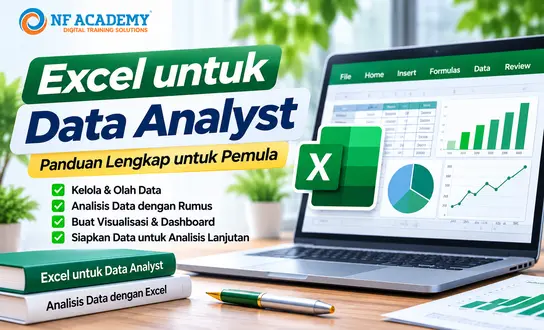
Excel untuk data analyst merupakan keterampilan dasar yang relevan bagi siapa pun yang ingin mengubah data mentah menjadi informasi yang berguna. Dengan spreadsheet, pemula dapat membersihkan data, merangkum transaksi, menghitung indikator, dan menyajikan temuan secara sistematis.
Artikel ini merupakan cluster dari panduan 20 rumus Excel yang wajib dikuasai di dunia kerja. Fokusnya bukan hanya menghafal formula, tetapi membangun alur analisis yang dapat diulang dan diperiksa.
Apa peran Excel dalam pekerjaan data analyst?
Data analyst mengumpulkan, memeriksa, mengolah, menganalisis, dan mengomunikasikan data untuk mendukung keputusan. Excel cocok untuk eksplorasi awal, laporan operasional, dan dataset berukuran wajar.
Untuk data yang sangat besar, kebutuhan otomatisasi kompleks, atau kolaborasi berskala luas, alat seperti SQL dan Power BI dapat melengkapi Excel.
Langkah 1: tentukan pertanyaan bisnis
Sebelum membuka formula, rumuskan pertanyaan yang dapat dijawab data. Contoh: produk mana paling laris, wilayah mana tertinggal dari target, dan berapa rata-rata nilai transaksi?
Tentukan definisi metrik. Misalnya, pendapatan dihitung dari transaksi berstatus lunas, bukan semua pesanan.
Langkah 2: susun dataset yang rapi
Buat satu baris per transaksi dan kolom terpisah untuk ID, Tanggal, Produk, Wilayah, Jumlah, Harga, dan Status. Hindari merged cells pada tabel sumber.
Ubah data menjadi Excel Table dengan Ctrl+T agar filter, rentang, dan formula lebih mudah dikelola.
Langkah 3: lakukan data cleaning
Periksa nilai kosong, baris ganda, format tanggal, spasi berlebih, serta ketidakkonsistenan penulisan kategori. Gunakan TRIM untuk spasi tambahan dan fungsi pencarian untuk memeriksa kode.
Fitur Remove Duplicates harus digunakan setelah menentukan kolom kunci yang tepat. Jangan menghapus transaksi sah yang kebetulan bernilai sama.
Langkah 4: kuasai formula analisis data
SUMIFS berguna untuk total berdasarkan wilayah dan periode, COUNTIFS untuk menghitung transaksi memenuhi syarat, IF untuk mengelompokkan status, dan XLOOKUP untuk menggabungkan atribut dari tabel referensi.
Contoh: =SUMIFS(G2:G100,B2:B100,”Jakarta”,H2:H100,”Lunas”). Sesuaikan posisi kolom dengan dataset Anda. Pelajari dasar lengkapnya di artikel induk rumus Excel untuk kerja.
Langkah 5: analisis dengan PivotTable
Pilih tabel data, lalu Insert > PivotTable. Tarik Wilayah ke Rows, Produk ke Columns, dan Nilai Penjualan ke Values. Pastikan agregasi adalah Sum, bukan Count, jika yang dicari total penjualan.
Gunakan filter Tanggal atau Status untuk membandingkan segmen. Refresh PivotTable setelah data sumber berubah.
Langkah 6: buat visualisasi yang tepat
Grafik batang memudahkan perbandingan kategori, grafik garis membantu membaca tren waktu, dan tabel KPI menonjolkan angka utama. Hindari grafik yang terlalu ramai atau skala yang menyesatkan.
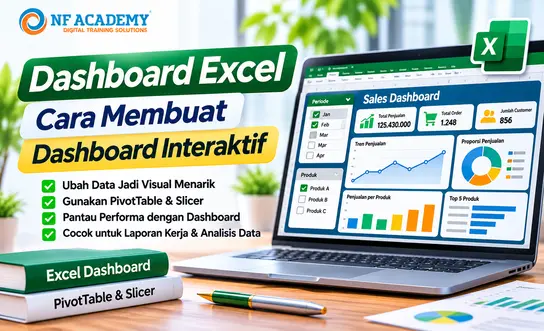
Jika ingin membuat ringkasan interaktif untuk manajemen, lanjutkan ke artikel dashboard excel.
Langkah 7: tulis insight dan rekomendasi
Insight yang baik menjawab apa yang terjadi, seberapa besar perubahannya, dan apa tindakan berikutnya. Misalnya, penjualan wilayah tertentu turun dibanding bulan sebelumnya; cek volume transaksi, harga, dan ketersediaan stok sebelum menyimpulkan penyebab.
Bedakan temuan berdasarkan data dengan dugaan yang masih perlu diuji.
Mini project Excel untuk data analyst
Unduh atau siapkan data penjualan simulasi minimal 100 baris. Bersihkan data, hitung total penjualan lunas, rangkum lima produk teratas, buat PivotTable per wilayah, lalu susun satu halaman temuan.
Dokumentasikan asumsi, definisi KPI, dan cara menangani data kosong agar analisis dapat direproduksi.
Kapan melanjutkan ke Power BI?
Jika laporan perlu pembaruan berkala, penggabungan banyak sumber, atau distribusi dashboard yang lebih luas, pelajari panduan Power BI untuk data analyst pemula sebagai kelanjutan kompetensi.
FAQ Excel untuk data analyst
Apakah data analyst wajib mahir Excel?
Excel sangat berguna sebagai fondasi, meskipun kebutuhan alat berbeda menurut pekerjaan.
Apa yang dipelajari setelah formula?
Data cleaning, PivotTable, visualisasi, interpretasi, lalu SQL atau Power BI sesuai kebutuhan.
Bisakah belajar tanpa latar belakang IT?
Bisa. Mulai dari tabel sederhana dan praktik dengan dataset kecil.
Baca juga: Materi Excel dan Analisis Data
Untuk memperdalam keterampilan, baca panduan Excel untuk data analyst pemula dan panduan Power BI untuk data analyst pemula.
Dalam struktur cluster ini, hubungkan juga artikel 20 Rumus Excel yang Wajib Dikuasai di Dunia Kerja; Dashboard Excel: Cara Membuat Dashboard Interaktif untuk Laporan Kerja;
Tingkatkan skill bersama NF Academy
Ingin menerapkan Excel untuk laporan kantor, analisis data, dan dashboard yang lebih profesional? Ikuti Training Excel Professional NF Academy untuk mengembangkan keterampilan melalui latihan terarah dan studi kasus yang relevan dengan pekerjaan. Temukan juga informasi kursus Excel dan pelatihan Excel melalui website NF Academy.
Bagi Anda yang mencari kursus komputer, kursus komputer di Depok atau Jakarta, maupun training Excel terdekat, periksa pilihan jadwal, format pembelajaran, dan lokasi penyelenggaraan terbaru langsung melalui NF Academy.