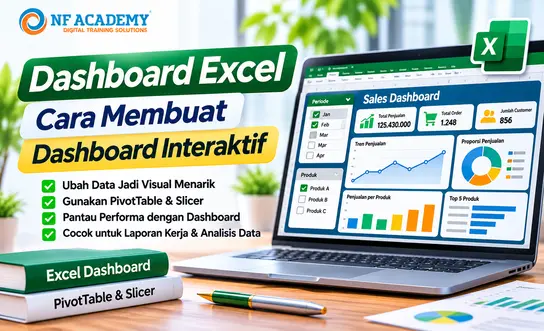
Dashboard Excel membantu tim mengubah tabel panjang menjadi ringkasan visual yang mudah dibaca. Melalui grafik, kartu KPI, dan filter interaktif, pengguna dapat memantau hasil kerja tanpa menelusuri ribuan baris secara manual.
Dalam panduan ini, Anda akan membuat dashboard sederhana dari data penjualan. Materi ini melanjutkan pembahasan rumus Excel untuk kerja serta keterampilan excel untuk data analyst.
Apa itu dashboard Excel?
Dashboard adalah satu tampilan ringkas yang menggabungkan indikator penting, visualisasi, dan kontrol filter untuk menjawab pertanyaan bisnis tertentu. Dashboard yang efektif mengutamakan kejelasan dibanding banyaknya grafik.
Contoh penggunaannya meliputi monitoring penjualan, absensi, inventaris, dan performa kampanye.
Tentukan audiens dan KPI
Untuk manajer penjualan, KPI dapat berupa total pendapatan lunas, jumlah transaksi, rata-rata nilai transaksi, dan pencapaian target. Pilih 3–5 KPI utama agar pembaca langsung melihat kondisi bisnis.
Tulis definisi tiap KPI. Contohnya, total penjualan hanya memasukkan transaksi berstatus lunas.
Siapkan data sumber
Buat kolom Tanggal, ID Transaksi, Produk, Wilayah, Sales, Status, dan Nilai. Pastikan tanggal dikenali Excel sebagai tanggal dan nilai penjualan sebagai angka.
Gunakan Ctrl+T untuk menjadikan dataset sebagai Table, lalu beri nama yang jelas, misalnya tblPenjualan. Simpan data sumber pada sheet terpisah.
Buat PivotTable untuk setiap kebutuhan
Pilih Insert > PivotTable dari tblPenjualan. Buat ringkasan pendapatan menurut bulan, penjualan per wilayah, dan produk terlaris. Pastikan nilai diringkas dengan Sum atau Count sesuai definisi KPI.
Pisahkan sheet Data, Pivot, dan Dashboard untuk memudahkan pemeliharaan.
Tambahkan PivotChart
Gunakan grafik garis untuk tren bulanan dan grafik batang untuk perbandingan wilayah atau produk. Beri judul yang spesifik, misalnya “Penjualan Lunas per Bulan”.
Hindari efek 3D, label berlebihan, dan penggunaan warna tanpa makna.
Pasang slicer dan timeline
Klik PivotTable, lalu Insert > Slicer untuk Wilayah atau Produk. Jika tanggal valid, gunakan Timeline untuk memfilter periode.
Hubungkan slicer ke beberapa PivotTable melalui Report Connections jika PivotTable memakai sumber atau cache yang kompatibel. Uji semua filter sebelum membagikan file.
Rancang layout dashboard yang mudah dibaca
Letakkan judul dan periode laporan di atas, kartu KPI pada baris pertama, grafik tren di tengah, lalu rincian wilayah dan produk di bagian bawah.
Gunakan ukuran font konsisten, ruang kosong yang cukup, dan palet warna terbatas. Pastikan angka memakai pemisah ribuan serta satuan yang jelas.
Uji dashboard sebelum digunakan
Cocokkan total pada dashboard dengan data sumber. Coba setiap slicer, perbarui data, klik Refresh All, dan cek apakah semua visual ikut berubah.
Jika file akan dibagikan, periksa kompatibilitas versi Excel dan jangan sertakan informasi sensitif yang tidak diperlukan.
Contoh dashboard untuk laporan penjualan
KPI: pendapatan lunas, jumlah transaksi lunas, rata-rata nilai transaksi, dan target tercapai (%). Grafik: tren bulanan, lima produk teratas, dan penjualan per wilayah. Filter: periode, wilayah, dan produk.
Dashboard ini dapat dikembangkan menjadi laporan operasional mingguan atau bulanan. Untuk pemrosesan data yang lebih mendalam, baca panduan excel untuk data analyst.
Kesalahan yang sering terjadi
Dashboard terlalu penuh, definisi KPI tidak konsisten, sumber data tidak rapi, dan PivotTable belum di-refresh. Hindari pula menyajikan perbandingan periode yang berbeda tanpa penjelasan.
FAQ dashboard Excel
Apakah dashboard Excel harus memakai VBA?
Tidak. PivotTable, PivotChart, dan slicer sudah cukup untuk banyak kebutuhan dasar.
Apa beda dashboard dengan laporan biasa?
Dashboard merangkum indikator dan interaksi visual; laporan biasa dapat berisi detail lebih panjang.
Apakah dashboard Excel bisa otomatis?
Pembaruan dapat dibantu Table, Power Query, dan Refresh All, tetapi tingkat otomatisasinya tergantung sumber data dan pengaturan file.
Baca juga: Materi Excel dan Analisis Data
Untuk memperdalam keterampilan, baca panduan Excel untuk data analyst pemula dan panduan Power BI untuk data analyst pemula.
Dalam struktur cluster ini, hubungkan juga artikel 20 Rumus Excel yang Wajib Dikuasai di Dunia Kerja; Excel untuk Data Analyst: Panduan Lengkap untuk Pemula;
Tingkatkan skill bersama NF Academy
Ingin menerapkan Excel untuk laporan kantor, analisis data, dan dashboard yang lebih profesional? Ikuti Training Excel Professional NF Academy untuk mengembangkan keterampilan melalui latihan terarah dan studi kasus yang relevan dengan pekerjaan. Temukan juga informasi kursus Excel dan pelatihan Excel melalui website NF Academy.
Bagi Anda yang mencari kursus komputer, kursus komputer di Depok atau Jakarta, maupun training Excel terdekat, periksa pilihan jadwal, format pembelajaran, dan lokasi penyelenggaraan terbaru langsung melalui NF Academy.